
Desmos グラフ計算機 でのアクション(操作 / Actions)・ティッカーの使い方を解説します。Desmos をできることを格段に増やせる、とても強力なツールです。
アクション
アクションの基本
アクションは変数の値を自由に操作できる万能なツールです。
を適当に定義し、その後 a->a+1 と入力してみてください。
-> が自動的に右向きの矢印に変換され、アクションとして認識されます。
式の左の矢印のボタンを押してみてください。アクションが実行され、 の値が1ずつ増えていきます。
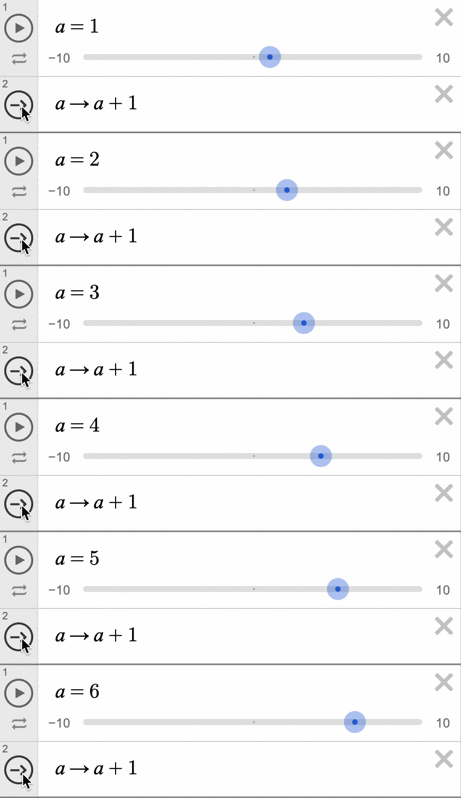
つまり、 に を代入しているというわけです。
複数のアクション
複数のアクションを同時に実行することもできます。
上の場合、 にはアクションが実行される前の が代入されます。つまり、この状態から1度アクションを実行すると、 となります。
つまり複数のアクションを並列すると、それらは同時に実行されます。よって、同じ変数に複数の値を代入することはできません。
例えば、
は「1つの操作で 「a」に対する複数の更新ルールを指定することはできません。」というエラーがでます。
変数に代入
また、アクション自体を変数に入れられます。
上のようにすると、 を実行することで を同時に実行できます。この場合も先ほどと同様に、
は において への複数の更新ルールが指定されているので、エラーとなります。
グラフをクリックで実行
点や様々な関数などは、クリックした時にアクションを実行することができます。
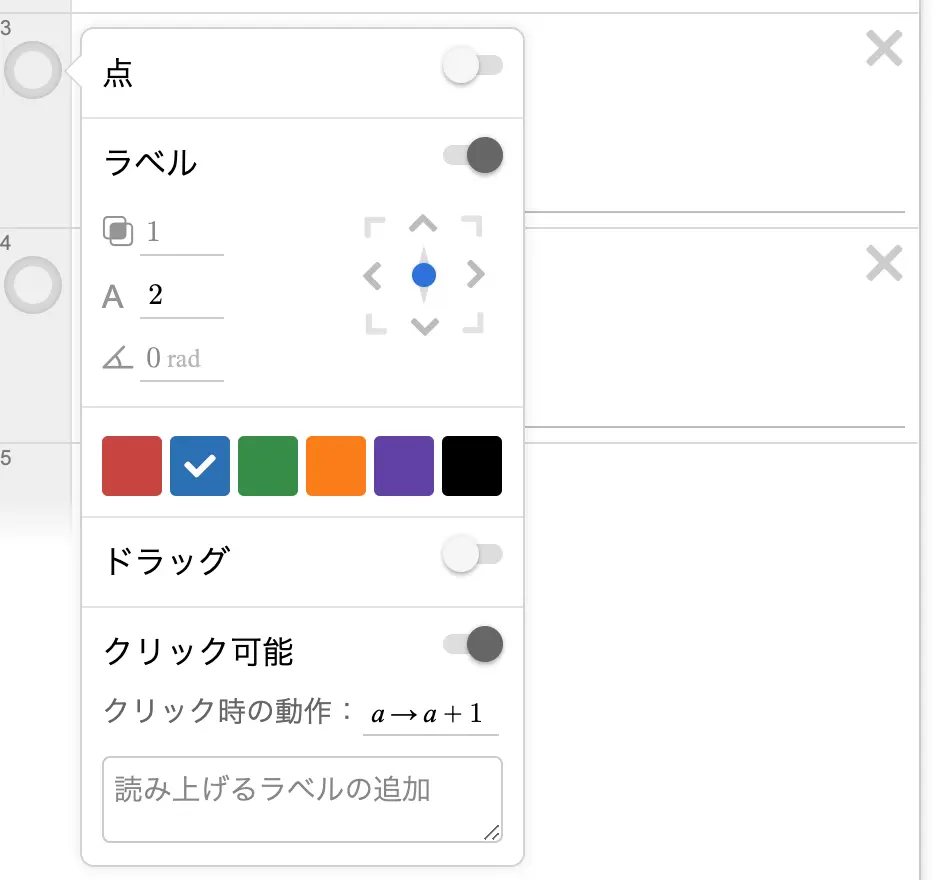
上の画像のように、式のオプションからクリック可能に設定し、クリック時の動作にアクションを指定しましょう。
すると、このようにグラフやラベルをクリックすることで変数を操作することができます。
1増やす/減らす というラベルをクリックしてみてください。 の値が変化することが確認できると思います。
アクションを何らかの変数に入れた場合は、その変数を指定することもできます。
ティッカー
ティッカーを用いると、一定時間ごとに指定したアクションを実行することができます。
+マークから、ティッカーを選択してください。
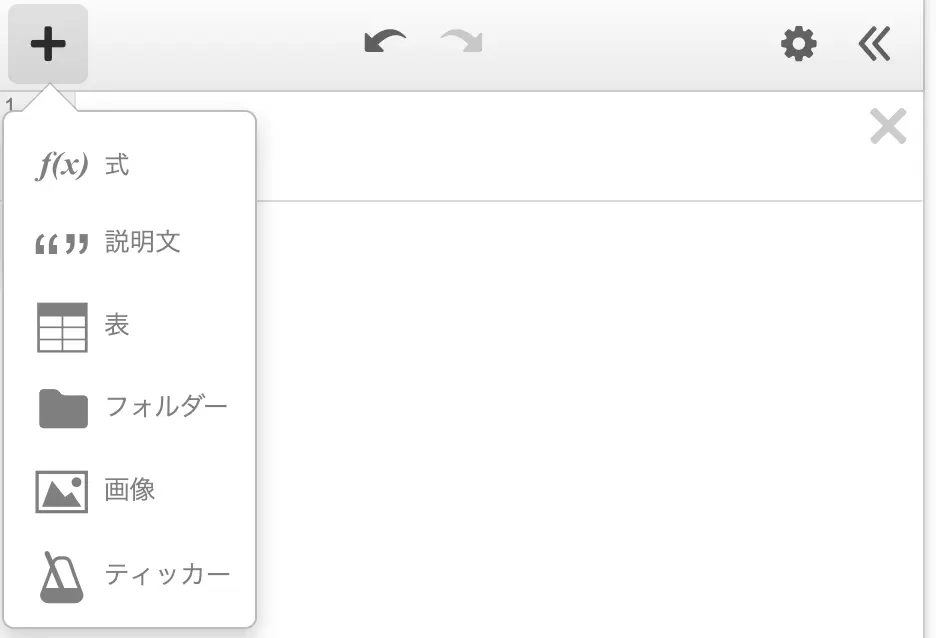
ティッカーが選択肢に出てこない場合は、適当にアクションを追加してください。選択肢にティッカーが追加されると思います。
ティッカーが追加されたら、Run のところに適当にアクションを追加しましょう。右側の欄には適当な数値を入力します。
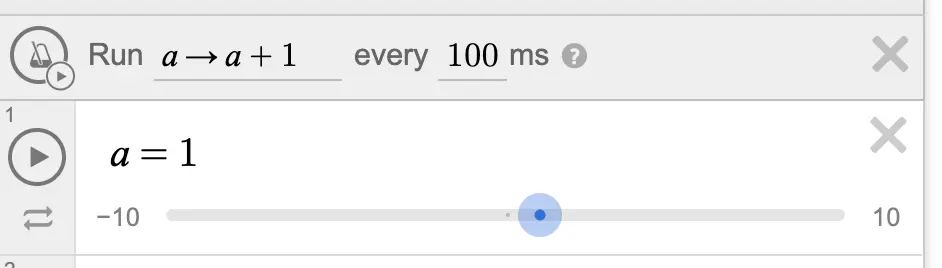
メトロノームをクリックすると、ティッカーが動き出します。上の画像のようにすると、100ミリ秒ごとに が実行されます。
発展
ティッカーの実行時間を取得
ティッカーは基本的に指定した時間ごとに実行されますが、計算速度が追いつかない場合は指定した時間より遅くなってしまうことがあります。
どんなデバイスでも一定の速度でグラフを更新したい場合は、ティッカーが実行された間隔を取得し、それを元にアクションを修正すべきです。
例えば、1ミリ秒ごとに とすることで、何ミリ秒が経過したかがわかるグラフを作ってみました。
1秒につき1000ミリ秒ずつ増えて欲しいですが、ティッカーの計算が間に合っていないので、経過時間がおかしいです。
そこで、 という特殊な変数を利用することで、ティッカーの経過時間を知ることができます。
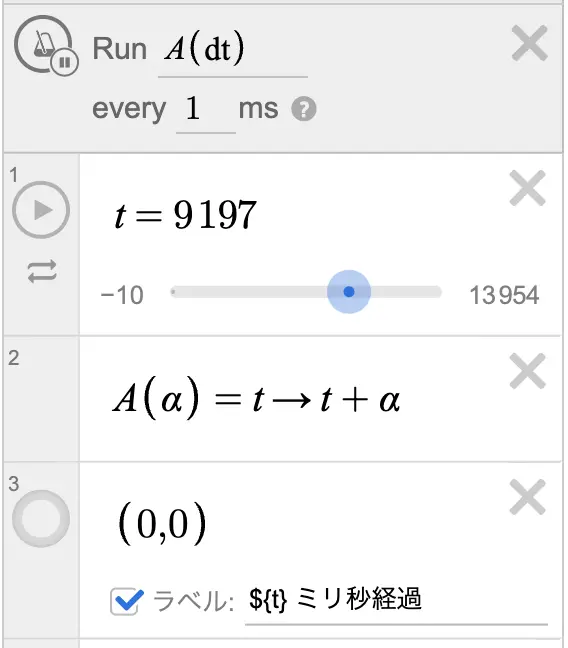
画像のように、Run の欄においては という変数にティッカーの経過時間が代入されます。 を ずつ増やすことで、適切に が更新されます。
アクションでリストを更新
リストで描画されたグラフについても、クリック時にアクションを実行できますが、何番目のグラフがクリックされたかによってアクションの内容を変えたいことが多いです。
この時、 という特殊な変数を利用することで、クリックされたグラフがリストの何番目なのかを知ることができます。
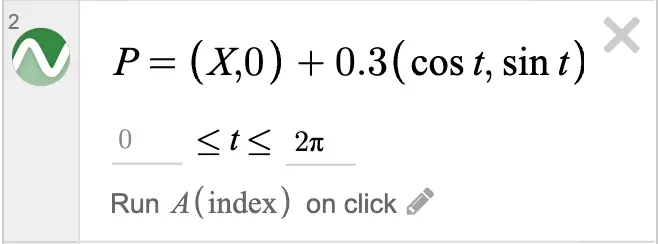
これを利用すると、下のグラフのように何番目をクリックしたのかによって、アクションが変えられます。
緑の円をクリックしてみてください!